全6回 第2話 謎おおきジグソーパズル型機能拡張(Extension)
マックの缶詰へ、ようこそのお運びで。
前回は「Macintosh黎明期の神ソフト」の話の入口で終わりましたが、今日は少しだけマックの舞台裏に迫りたいと思います。
舞台裏と言うのも、当時の Classic Mac OS の世界でして、昔のMacは見た目は実に単純明快でしてね、ジグソーパズルの組み合わせみたいなもんがずら〜りと並ぶんですね。
起動画面で次々と出てきて、前回触れました「起動時のフリーズ」がココでも見られるんです。
いろんな機能拡張を追加していきますと、「気の合わんやつ」が出てきよるんです。読み込む順番はアルファベット順→ひらがな・カタカナ→漢字の順なんで、犯人の目星はつけやすいんですが、「どうしても外せんやつ」もおります。そういうのに限って、衝突を起こすんですわ。
具体的には起動します→機能拡張(エクステンション)の列が画面下部に出てきます。
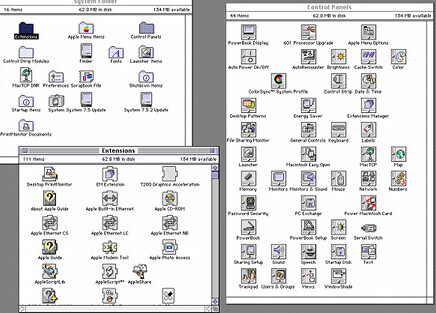
System8の画面から。当時は革新的だった「引き出し式メニューバー」。画面も256色のアイコンになり、ずいぶんと賑やかになってきました。
無事にインストールして起動しますとね、画面の下に パズルのピースがずらりと並ぶ。
ところがこの職人衆、増えすぎますと揉め事が起こる。
いわゆる 機能拡張コンフリクト(衝突) いうヤツですわ。
昨日まで仲良く働いていた連中が、今日になったら
「ワシはあいつとは一緒に働かん!」
と小競り合いを起こしだす。身内の喧嘩みたいなもんで、大将(基本OS )は知らぬ存ぜぬでして、終い目にMacは起動途中で固まる。いわゆる「フリーズ現象」ですわ。言うこと聞いて並んでる時はええんですけど「ココや」ゆうところでピタッと止まる。いやもう、当時のMacユーザーは、
機能拡張の取捨選択が一種の芸でございましたな。
いつの時代も「シンプル・イズ・ベストを志ざせ!」ですわ。
1.より見やすくなったアイコンたち
さて、システムフォルダの方に目を向けますと、
- コントロールパネル
- 機能拡張
- フォントフォルダ
- AppleShare などのアイコンがズラッと出てきます。
不思議なんは、そのアイコンの純度(?)です。パッと見で判るように、きれいに分別されておりましてねキレイなんですわ、お洒落でね。System7からカラーになってもっとキレイになった。
コントロールパネルは「スイッチの絵」、機能拡張は「ジグソーパズルのピース」をしてまして、ピースの端っこに「何のパズル(ソフトの)ピースなのかが判るようになってましてな、「ここにシステムの仕組みが詰まってますよ」と、まるで子供でも分かるようなデザインでございましてな、見てても「よぅ考えたな」と感心したもんです。
中にはちょっとおフザケが過ぎたものもありましたが、そこいらは愛嬌みたいなもんでした。
2. 図柄でつなぐネットワーク AppleTalk
さて、Macの世界を語る上で忘れてならないのが、ネットワークですな。
有名どころは AppleTalkでして、これがまためちゃ賢い。
今のLANはですね、IPアドレスだのサブネットだのと、何やよう解らん設定が必要ですが、AppleTalkは違う。
同じアイコンのケーブルをつなぎ、そして電源を入れる。
たったそれだけ。めちゃ簡単。
すると不思議なことに、
「向こうの部屋のプリンタが使えますよ」と、Macが教えてくれる。
まるで「近所の井戸端会議のようなネットワーク」でございました。
当時はまだEthernetが一般的ではありませんでしたから、社内LANと言いましても電話線のようなケーブルで繋いであるだけで、デスクの後ろはケーブルだらけ。細けりゃええんですが、これまた太くて硬い(妙なモンを想像せんように)んで、まとめるのが大変でした。
それでもちゃんと仕事が回ってたから不思議です。
図柄同士で繋ぐだけで「Macの世界が完結していた」んですね。
ひめよしのひとり言
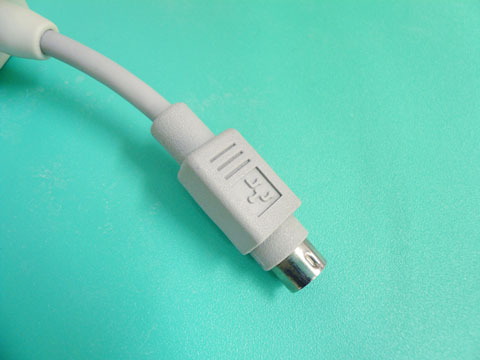
昔からアップル製品にはリファレンスマニュアル(取説)のようなものは不要でした。プラモデルの組み立て方を思い出させる簡単なもの。言葉は違えど、絵を見るだけで接続方法が判るのは今も昔も変わりません。
3.SCSI(スカジー)のターミネーター?
さらにMacの背中を見ますと、これまた独特の端子が並んでおりました。
まずは SCSI、通称「スカジー」。
SCSI(スカジー端子)とケーブル
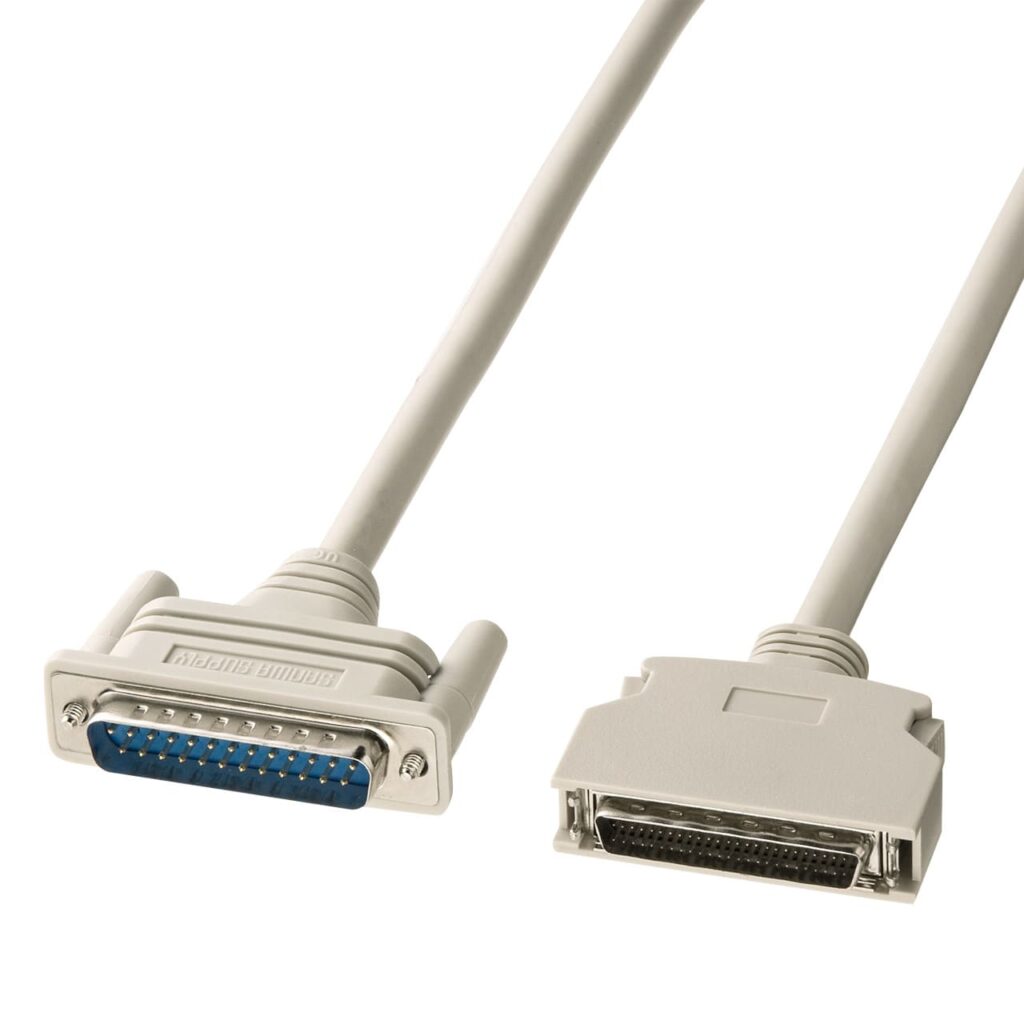
32ピンとか16ピンとか色々ありました。Macの背面は表とは違ってゴチャゴチャしていました。
出典元:サンワサプライ
外付けハードディスクやスキャナ、MOドライブ(USB端子なんぞもっと後の時代)…。
なんでもつながる万能の端子がてんこ盛りでございます。
ただし、これまた一筋縄ではいかん。
機械ごとに ID番号 を決めなアカン。
最後には ターミネータ (シュワちゃんと違いまっせ)という終端装置をつける。
ターミネータ
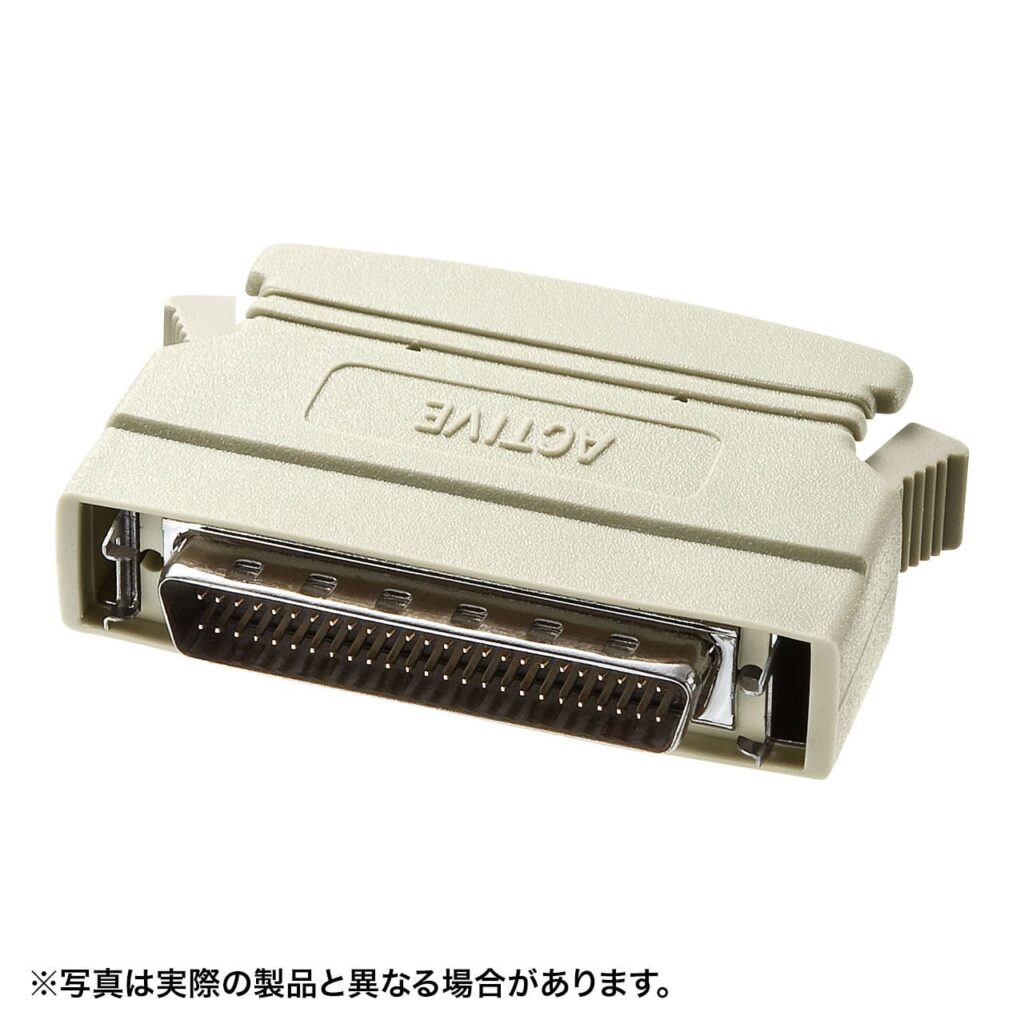
コレ(ターミネータ)をつけないと、転送エラーやドライブ同士の信号が不安定になる。えてしてMOドライブなどの書き込みエラーを起こしやすくなるのを未然にするため、取り付ける。ソフトのフリーズではなく、ハード面のフリーズを防ぐ役割をしていた。
出典元:サンワサプライ
この設定を間違えますと、どうなるか?
「外付けハードディスクが認識できません」
「スキャナが唸って画像を取り込まへん」と
ゆうような騒ぎになってまう。ホンマにかないませんでした。
それでもDTPの現場では、机の上に外付けHDDが何台も並び、背面にSCSIケーブルがメデューサの頭のように巻き付いておったのが当たり前でした。
4.左右対称のキーボード
次にキーボードとマウス。
これを繋いでいたのがApple Desktop Busポート(略してADBポート)です(前出)。
本体からキーボード→マウスと一本道のように差していきます。
するとまるで電気信号の流れが一本のように見えてきます。
これがまた、シンプルで実に合理的。
USBが登場するずっと前に、すでに完成された仕組みがそこにあったんですなぁ。
ひめよしのひとり言
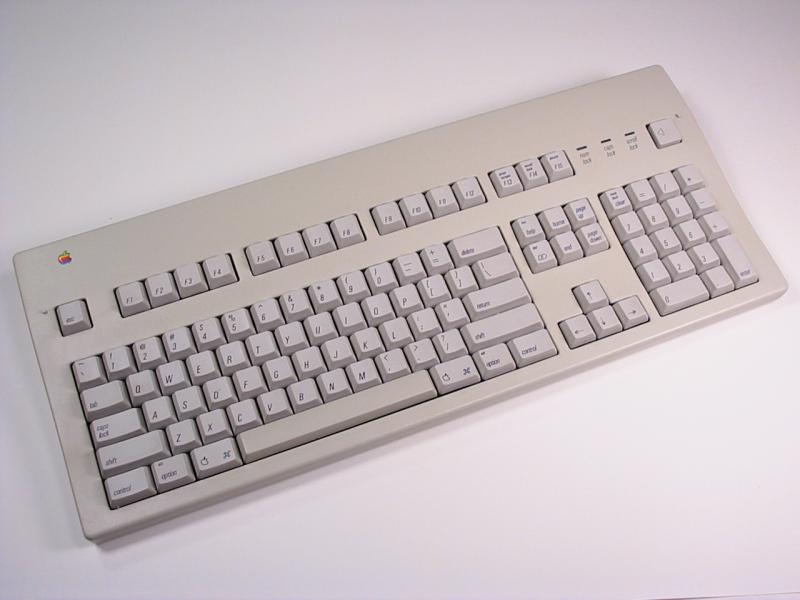
ちょっと値の張る「Apple 拡張キーボード」スペースバーを中央にしてコマンドキーなどが左右対称に配置され、利き腕の左右を感じさせない作りになっている。
元々、Macはキーボードなし(マウスのみ)でも操作できるようになっていて、キーボードショートカットを使うためにキーボードを付けた、と言っても過言では無いと思います。文章や計算式を多用するようになって、拡張キーボードの意味がわかります。
なお、現在でもWindows PCのようにファンクションキー(Fnキー)を使うソフトはあまり見当たらないような気がします(あくまで個人の感想ですが)。
出典元:Wikipedia
さて、ここまで読んでいきますと皆さんは、
「昔のMacはさぞ不便だったでしょう」と、思われるかもしれません。
ところがどっこい、違うんですわ。
当時のDTP現場では、
- Mac本体
- プリンタ
- スキャナ
- ネットワーク
このすべてが Appleの思想で統一されておりました。
つまり、「同じアイコンのケーブルを繋ぐだけで動く」
という、今ではなかなか見られない理想郷があったんですな。
その世界の中で、数々の「 神ソフト 」が生まれてくる訳ですが……
字数の尺がやってきました。つづきは次回の講釈で…。
謎多き パズルのかけら 追い求め いつの間にやら りんごの賢者
← 第1回:Macintoshと神ソフト5選 | 第3回: 「DTP時代の幕開け」→
【次回予告】〜DTP時代の幕開け〜